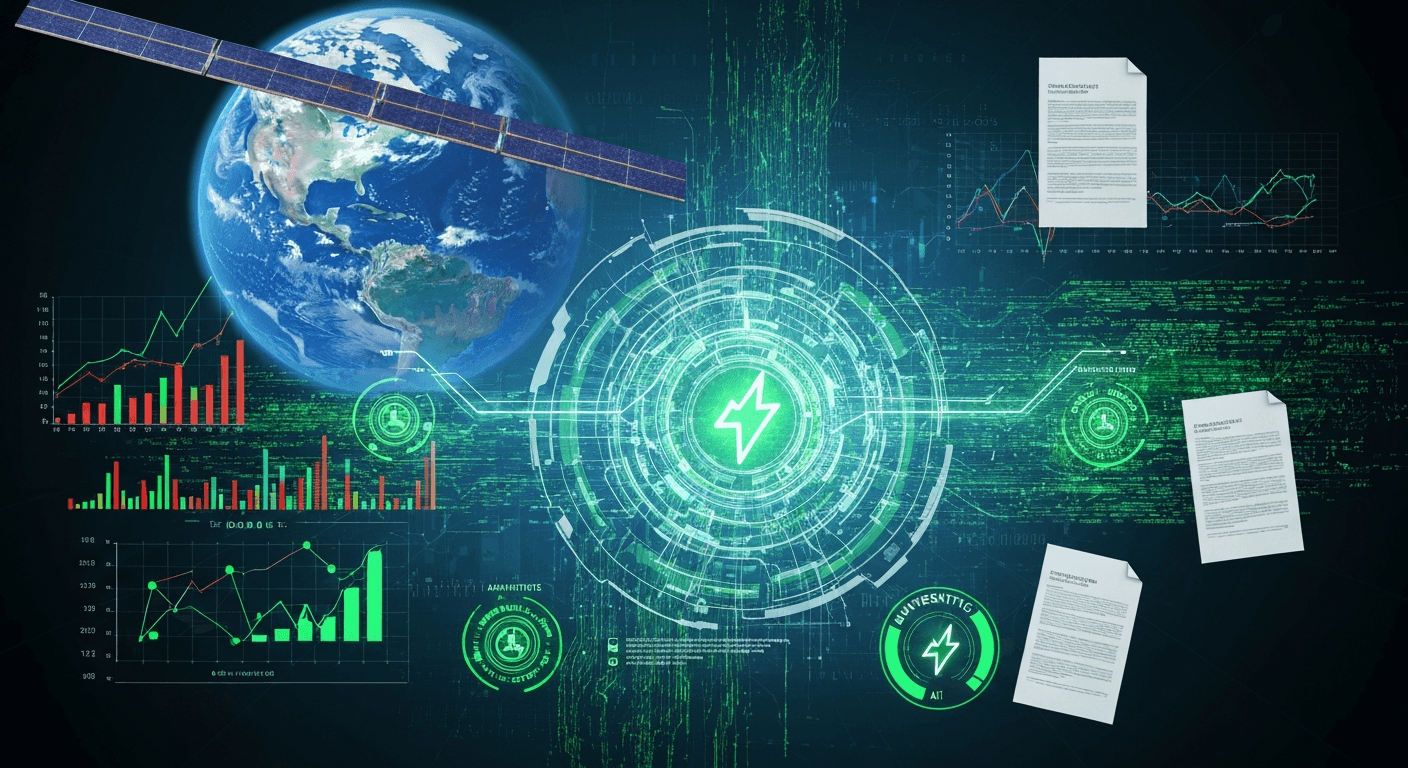
GPT-4 Vision과 n8n을 활용한 자동 재무 보고서 분석 및 인사이트 추출
수동으로 재무 보고서를 분석하고 인사이트를 추출하는 데 시간을 낭비하고 계신가요? GPT-4 Vision과 n8n을 결합하여 재무 보고서를 자동으로 분석하고 핵심 인사이트를 추출하는 강력한 자동화 솔루션을 구축하여 시간과 리소스를 절약하세요. 이 솔루션은 재무 데이터를 시각적으로 이해하고 의사 결정을 개선하는 데 도움이 됩니다.
1. The Challenge / Context
대부분의 기업들은 매월 또는 분기별로 재무 보고서를 생성합니다. 이 보고서들은 중요한 재무 정보를 담고 있지만, 보고서의 양이 많고 복잡하기 때문에 수동으로 분석하는 데 많은 시간과 노력이 필요합니다. 특히 스프레드시트, PDF 등 다양한 형식으로 제공되는 보고서들을 취합하고 분석하는 것은 매우 번거로운 작업입니다. 또한, 수동 분석은 오류가 발생하기 쉽고, 일관성을 유지하기 어렵다는 문제점이 있습니다. 이러한 문제점을 해결하기 위해 자동화된 재무 보고서 분석 시스템이 필요합니다.
2. Deep Dive: GPT-4 Vision과 n8n
GPT-4 Vision은 OpenAI에서 개발한 최첨단 이미지 분석 모델입니다. 텍스트뿐만 아니라 이미지도 이해할 수 있어 재무 보고서와 같은 시각적 데이터를 처리하는 데 매우 유용합니다. GPT-4 Vision은 이미지 내의 텍스트를 추출(OCR)하고, 이미지의 내용을 이해하여 요약하고, 질문에 답변하는 등의 기능을 제공합니다. n8n은 노드 기반의 워크플로우 자동화 플랫폼입니다. 다양한 애플리케이션 및 서비스를 연결하여 복잡한 자동화 워크플로우를 쉽게 구축할 수 있습니다. GPT-4 Vision API, 데이터베이스, 이메일 서비스 등을 n8n에 연결하여 재무 보고서 분석 워크플로우를 자동화할 수 있습니다. n8n은 오픈 소스이므로 커스터마이징이 용이하며, 클라우드 또는 자체 서버에 배포할 수 있습니다.
3. Step-by-Step Guide / Implementation
다음은 GPT-4 Vision과 n8n을 사용하여 자동 재무 보고서 분석 워크플로우를 구축하는 단계별 가이드입니다.
Step 1: n8n 설치 및 설정
먼저 n8n을 설치하고 설정해야 합니다. n8n은 Docker, npm, 또는 클라우드 서비스를 통해 설치할 수 있습니다. 여기서는 Docker를 사용하여 n8n을 설치하는 방법을 설명합니다.
docker run -d -p 5678:5678 -v ~/.n8n:/home/node/.n8n n8nio/n8n위 명령어를 실행하면 n8n 컨테이너가 백그라운드에서 실행됩니다. 웹 브라우저에서 http://localhost:5678에 접속하여 n8n 인터페이스에 접근할 수 있습니다. 초기 설정 단계를 완료하고 관리자 계정을 생성합니다.
Step 2: OpenAI API 키 설정
GPT-4 Vision을 사용하려면 OpenAI API 키가 필요합니다. OpenAI 웹사이트에서 API 키를 발급받고, n8n의 설정에 API 키를 추가합니다. n8n 인터페이스에서 "Settings" -> "Credentials"로 이동하여 OpenAI API 키를 추가할 수 있습니다. Credential Type은 "OpenAI API"로 선택하고, API Key 필드에 발급받은 API 키를 입력합니다.
Step 3: 워크플로우 생성 및 트리거 설정
새로운 워크플로우를 생성하고 트리거 노드를 설정합니다. 재무 보고서가 업로드될 때 워크플로우가 실행되도록 설정할 수 있습니다. 예를 들어, 웹훅(Webhook) 노드를 사용하여 특정 URL로 파일이 POST될 때 워크플로우를 실행하거나, 파일 시스템(File System) 트리거 노드를 사용하여 특정 폴더에 새로운 파일이 생성될 때 워크플로우를 실행할 수 있습니다.
Step 4: 재무 보고서 파일 읽기
재무 보고서 파일을 읽는 노드를 추가합니다. 보고서가 PDF 형식인 경우 PDF Extract 노드를 사용하고, 이미지 파일인 경우 Read Binary File 노드를 사용합니다. PDF Extract 노드는 PDF 파일에서 텍스트를 추출하는 기능을 제공하며, Read Binary File 노드는 이미지 파일을 바이너리 데이터로 읽어들입니다.
Step 5: GPT-4 Vision 노드 추가 및 설정
GPT-4 Vision 노드를 추가하고 설정합니다. OpenAI 노드를 선택하고, Operation을 "Vision: Create completion"으로 설정합니다. Image 필드에 이전 노드에서 읽어들인 파일의 바이너리 데이터를 입력합니다. Prompt 필드에 GPT-4 Vision에게 전달할 명령어를 입력합니다. 예를 들어, "이 보고서에서 중요한 재무 지표를 추출하고 요약해주세요."와 같은 명령어를 사용할 수 있습니다. 모델(model)은 "gpt-4-vision-preview"를 선택합니다. Max Tokens, Temperature 등의 파라미터를 조정하여 GPT-4 Vision의 응답을 최적화할 수 있습니다. 예를 들어, 더 자세한 요약을 원한다면 Max Tokens 값을 늘리고, 창의적인 응답을 원한다면 Temperature 값을 높일 수 있습니다.
        // n8n OpenAI Node (Vision: Create completion) 설정 예시
        {
          "nodes": [
            {
              "parameters": {
                "operation": "createCompletionVision",
                "model": "gpt-4-vision-preview",
                "maxTokens": 1024,
                "temperature": 0.7,
                "prompt": "이 보고서에서 매출, 순이익, 영업이익 등 주요 재무 지표를 추출하고, 핵심 내용을 요약해주세요.",
                "images": [
                  {
                    "name": "Binary Data",
                    "value": "={{$node[\"Read Binary File\"].binaryData}}"
                  }
                ]
              },
              "name": "OpenAI Vision",
              "type": "n8n-nodes-openai.openai",
              "position": [500, 200]
            },
            {
              "parameters": {
                "path": "/path/to/your/report.pdf",
                "options": {}
              },
              "name": "Read Binary File",
              "type": "n8n-nodes-base.readBinaryFile",
              "position": [300, 200]
            }
          ],
          "connections": {
            "Read Binary File": {
              "main": [
                [
                  {
                    "node": "OpenAI Vision",
                    "type": "main",
                    "index": 0
                  }
                ]
              ]
            }
          }
        }
Step 6: 결과 저장 및 알림
GPT-4 Vision의 분석 결과를 데이터베이스에 저장하거나, 이메일로 전송하는 노드를 추가합니다. Google Sheets 노드를 사용하여 결과를 스프레드시트에 저장하거나, Email Send 노드를 사용하여 결과를 이메일로 전송할 수 있습니다. Slack 노드를 사용하여 슬랙 채널에 알림을 보낼 수도 있습니다. 분석 결과를 저장하는 형식은 JSON, CSV 등 다양하게 설정할 수 있습니다.
4. Real-world Use Case / Example
저는 개인 사업자로서 매월 발생하는 카드 명세서를 분석하고 사업 비용을 정리하는 데 많은 시간을 소비했습니다. 매번 PDF 파일을 열어 내역을 확인하고, 엑셀 시트에 옮겨 적고, 카테고리를 분류하는 과정을 거쳐야 했습니다. GPT-4 Vision과 n8n을 이용하여 이 과정을 자동화한 후, 매월 2시간 이상을 절약할 수 있었습니다. 이제 카드 명세서 PDF 파일을 지정된 폴더에 업로드하면, n8n 워크플로우가 자동으로 파일을 읽어 GPT-4 Vision을 통해 내용을 분석하고, 분석 결과를 Google Sheets에 저장합니다. Google Sheets에는 미리 설정된 수식을 통해 사업 비용이 자동으로 계산됩니다. 이 워크플로우를 통해 시간을 절약했을 뿐만 아니라, 오류를 줄이고 데이터 분석의 정확도를 높일 수 있었습니다.
5. Pros & Cons / Critical Analysis
- Pros:
- 수동 분석에 소요되는 시간과 노력을 크게 절약할 수 있습니다.
- 분석의 정확도와 일관성을 높일 수 있습니다.
- 다양한 형식의 재무 보고서를 처리할 수 있습니다.
- 핵심 인사이트를 빠르게 추출하여 의사 결정을 지원합니다.
- 자동화된 워크플로우를 통해 지속적인 모니터링이 가능합니다.
- Cons:
- GPT-4 Vision API 사용량에 따라 비용이 발생할 수 있습니다.
- GPT-4 Vision의 성능은 프롬프트의 품질에 따라 달라질 수 있습니다. 최적의 결과를 얻기 위해 프롬프트를 튜닝하는 작업이 필요합니다.
- n8n 워크플로우 구축에 대한 기본적인 이해가 필요합니다.
- 복잡한 보고서 형식의 경우 GPT-4 Vision이 정확하게 분석하지 못할 수 있습니다.
6. FAQ
- Q: GPT-4 Vision API 비용은 얼마나 드나요?
A: GPT-4 Vision API 비용은 사용량에 따라 다릅니다. OpenAI 웹사이트에서 자세한 가격 정보를 확인할 수 있습니다. 이미지의 해상도, 처리 시간, 사용량 등에 따라 비용이 달라집니다. - Q: n8n은 무료로 사용할 수 있나요?
A: n8n은 오픈 소스 소프트웨어이므로 무료로 사용할 수 있습니다. 자체 서버에 설치하여 사용할 수 있으며, 클라우드 서비스를 이용할 수도 있습니다. 클라우드 서비스는 유료 플랜을 제공합니다. - Q: GPT-4 Vision이 모든 종류의 재무 보고서를 분석할 수 있나요?
A: GPT-4 Vision은 대부분의 재무 보고서를 분석할 수 있지만, 매우 복잡하거나 특수한 형식의 보고서는 정확하게 분석하지 못할 수 있습니다. 프롬프트를 조정하거나, 보고서 형식을 단순화하는 방법을 고려해야 합니다. - Q: n8n 워크플로우를 다른 사람과 공유할 수 있나요?
A: 네, n8n 워크플로우를 JSON 형식으로 내보내고 다른 사람과 공유할 수 있습니다. 또한, n8n 커뮤니티에서 다양한 워크플로우 템플릿을 다운로드하여 사용할 수 있습니다.
7. Conclusion
GPT-4 Vision과 n8n을 결합하여 재무 보고서 분석을 자동화하면 시간과 비용을 절약하고, 의사 결정을 개선할 수 있습니다. 이 가이드에서 설명한 단계를 따라 워크플로우를 구축하고, 여러분의 비즈니스에 적용해보세요. 지금 바로 n8n을 설치하고, OpenAI API 키를 발급받아 자동 재무 보고서 분석의 강력함을 경험해보세요!