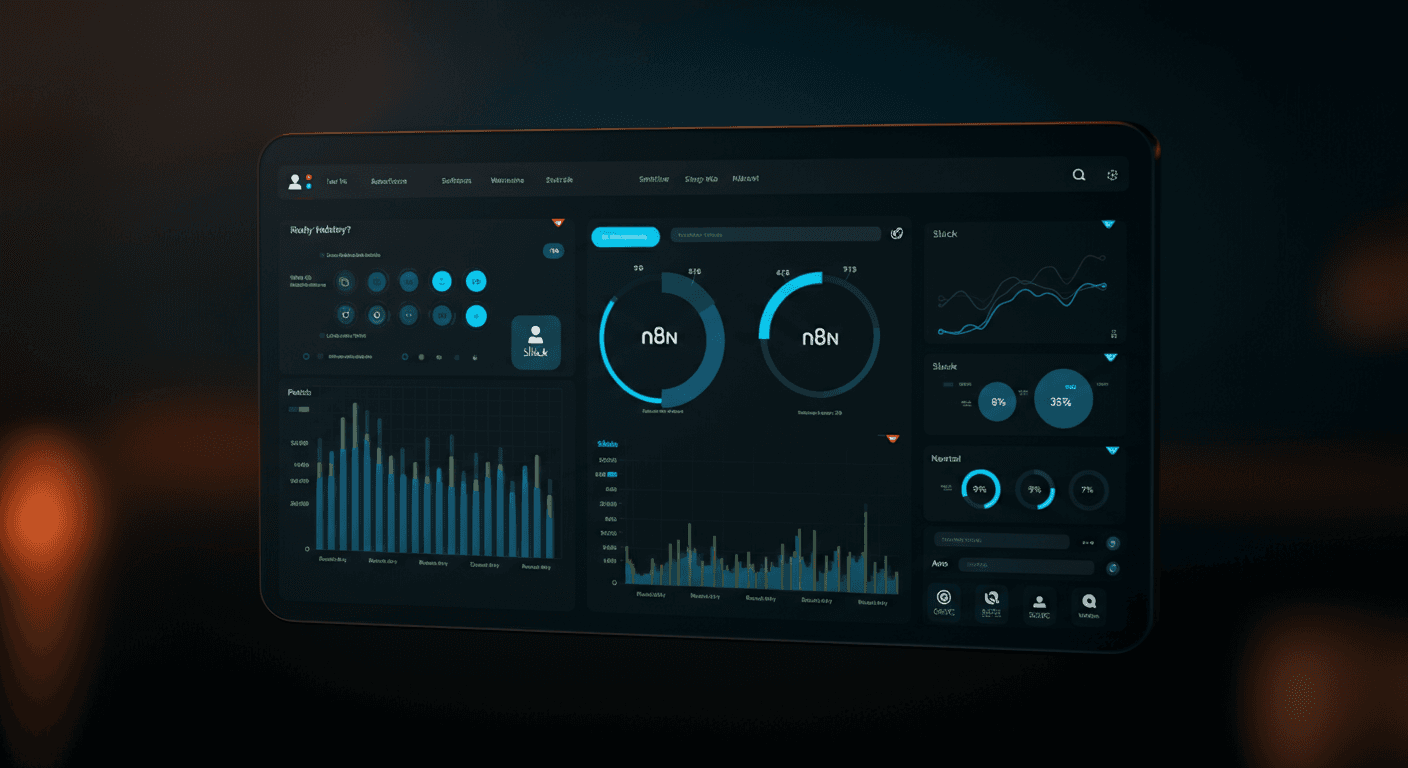
Google Sheets와 Cohere API를 활용한 자동 대체 데이터 대시보드 구축: 뉴스 감성 분석, 웹 트래픽 데이터, 소셜 미디어 트렌드 통합
데이터 기반 의사 결정을 빠르게 내리고 싶으신가요? Google Sheets와 Cohere API를 결합하여 뉴스 감성, 웹 트래픽, 소셜 미디어 트렌드를 실시간으로 통합하고 분석하는 자동 업데이트 대시보드를 구축하는 방법을 알아봅니다. 이 솔루션을 통해 데이터 분석 시간을 단축하고, 시장 변화에 더욱 민첩하게 대응할 수 있습니다.
1. The Challenge / Context
오늘날 비즈니스 환경에서 데이터는 금과 같습니다. 하지만 다양한 소스에서 쏟아지는 데이터를 효과적으로 수집, 정리, 분석하는 것은 엄청난 도전입니다. 뉴스 감성, 웹 트래픽, 소셜 미디어 트렌드는 각각 중요한 정보를 제공하지만, 이들을 통합하고 실시간으로 추적하는 것은 수동 작업과 복잡한 스프레드시트에 의존하는 경우가 많아 시간 소모적이고 오류가 발생하기 쉽습니다. 특히 소규모 팀이나 개인 사업자의 경우, 이러한 데이터 분석에 많은 시간과 리소스를 투자하기 어렵습니다. 따라서 데이터를 자동화된 방식으로 통합하고 분석할 수 있는 효율적인 솔루션이 절실히 필요합니다.
2. Deep Dive: Cohere API
Cohere API는 대규모 언어 모델을 활용하여 텍스트 데이터를 이해하고 생성할 수 있도록 해주는 강력한 도구입니다. 특히 감성 분석, 텍스트 요약, 텍스트 생성 등 다양한 자연어 처리(NLP) 작업을 간편하게 수행할 수 있도록 설계되었습니다. Cohere API의 핵심적인 장점은 다음과 같습니다.
- 사용 용이성: 복잡한 머신러닝 전문 지식 없이도 API를 통해 고급 NLP 기능을 활용할 수 있습니다.
- 확장성: 대량의 텍스트 데이터를 효율적으로 처리할 수 있도록 설계되어, 규모에 상관없이 안정적인 성능을 제공합니다.
- 다양한 기능: 감성 분석 외에도 텍스트 분류, 키워드 추출, 텍스트 생성 등 다양한 NLP 작업을 지원하여, 폭넓은 활용 가능성을 제공합니다.
본질적으로 Cohere API는 복잡한 NLP 작업을 단순화하고 자동화하여, 개발자와 데이터 분석가가 데이터에서 더 많은 가치를 추출할 수 있도록 돕습니다. Google Sheets와 결합하면 실시간 데이터 분석 및 시각화를 위한 강력한 기반을 마련할 수 있습니다.
3. Step-by-Step Guide / Implementation
이제 Google Sheets와 Cohere API를 사용하여 자동 대체 데이터 대시보드를 구축하는 단계를 자세히 살펴보겠습니다.
Step 1: Cohere API 키 획득
가장 먼저 Cohere API를 사용하려면 API 키를 획득해야 합니다. Cohere 웹사이트(https://cohere.com/)에 가입하고 API 키를 생성하세요.
Step 2: Google Apps Script 에디터 열기
Google Sheets에서 도구 > 스크립트 편집기를 선택하여 Google Apps Script 에디터를 엽니다.
Step 3: 감성 분석 함수 작성
다음 코드를 Google Apps Script 에디터에 복사하여 붙여넣습니다. 이 함수는 Cohere API를 호출하여 주어진 텍스트의 감성을 분석합니다.
/**
 * Cohere API를 사용하여 텍스트의 감성을 분석합니다.
 *
 * @param {string} text 분석할 텍스트입니다.
 * @return {string} 감성 분석 결과 ("positive", "negative", "neutral")를 반환합니다. 오류 발생 시 "ERROR"를 반환합니다.
 * @customfunction
 */
function ANALYZE_SENTIMENT(text) {
  const apiKey = 'YOUR_COHERE_API_KEY'; // 여기에 Cohere API 키를 입력하세요.
  const url = 'https://api.cohere.ai/v1/classify';

  const data = {
    model: 'large',
    inputs: [text],
    examples: [
      { text: "This is amazing!", label: "positive" },
      { text: "I'm so happy!", label: "positive" },
      { text: "This is terrible.", label: "negative" },
      { text: "I'm feeling down.", label: "negative" },
      { text: "The weather is okay.", label: "neutral" },
      { text: "It's just another day.", label: "neutral" }
    ]
  };

  const options = {
    'method': 'post',
    'contentType': 'application/json',
    'headers': {
      'Authorization': 'Bearer ' + apiKey
    },
    'payload': JSON.stringify(data),
    'muteHttpExceptions': true // 오류 발생 시 예외를 던지지 않고 응답을 반환합니다.
  };

  try {
    const response = UrlFetchApp.fetch(url, options);
    const json = JSON.parse(response.getContentText());

    if (json.classifications && json.classifications.length > 0) {
      return json.classifications[0].prediction;
    } else {
      Logger.log("Cohere API에서 예상치 못한 응답을 받았습니다: " + response.getContentText());
      return "ERROR"; // API 응답이 예상 형식이 아닐 경우 "ERROR"를 반환합니다.
    }
  } catch (e) {
    Logger.log("Cohere API 호출 중 오류 발생: " + e);
    return "ERROR"; // API 호출 중 오류 발생 시 "ERROR"를 반환합니다.
  }
}
중요: 코드에서 'YOUR_COHERE_API_KEY'를 실제 Cohere API 키로 바꾸는 것을 잊지 마세요.
Step 4: 웹 트래픽 데이터 통합
Google Analytics API 또는 다른 웹 분석 도구를 사용하여 웹 트래픽 데이터를 Google Sheets로 가져옵니다. 이를 위해 Google Apps Script를 사용하여 API를 호출하고 데이터를 스프레드시트에 쓸 수 있습니다. 예를 들어, 특정 기간 동안의 페이지 조회수, 세션 수, 이탈률 등을 가져올 수 있습니다.
// Google Analytics API를 사용하여 웹 트래픽 데이터를 가져오는 예시 (일반적인 구조, 실제 API 호출은 다를 수 있습니다.)
function getAnalyticsData() {
  // ... API 인증 및 데이터 가져오기 코드 ...
  // 이 부분은 실제 Google Analytics API 설정에 따라 달라집니다.

  // 예를 들어, 데이터가 다음과 같은 형식으로 반환된다고 가정합니다.
  const data = {
    pageViews: 12345,
    sessions: 6789,
    bounceRate: 0.45
  };

  // 스프레드시트에 데이터를 쓰는 코드
  const sheet = SpreadsheetApp.getActiveSpreadsheet().getActiveSheet();
  sheet.getRange('A1').setValue(data.pageViews);
  sheet.getRange('B1').setValue(data.sessions);
  sheet.getRange('C1').setValue(data.bounceRate);
}
Step 5: 소셜 미디어 트렌드 데이터 통합
Twitter API, Reddit API 또는 다른 소셜 미디어 API를 사용하여 소셜 미디어 트렌드 데이터를 Google Sheets로 가져옵니다. 예를 들어, 특정 키워드에 대한 언급 횟수, 감성 분석 결과, 인기 해시태그 등을 가져올 수 있습니다.
// Twitter API를 사용하여 소셜 미디어 데이터를 가져오는 예시 (일반적인 구조, 실제 API 호출은 다를 수 있습니다.)
function getTwitterData() {
  // ... Twitter API 인증 및 데이터 가져오기 코드 ...
  // 이 부분은 실제 Twitter API 설정에 따라 달라집니다.

  // 예를 들어, 데이터가 다음과 같은 형식으로 반환된다고 가정합니다.
  const data = {
    keywordMentions: 5678,
    averageSentiment: 0.7
  };

  // 스프레드시트에 데이터를 쓰는 코드
  const sheet = SpreadsheetApp.getActiveSpreadsheet().getActiveSheet();
  sheet.getRange('D1').setValue(data.keywordMentions);
  sheet.getRange('E1').setValue(data.averageSentiment);
}
Step 6: Google Sheets에서 데이터 결합 및 시각화
Google Sheets 함수를 사용하여 웹 트래픽 데이터, 소셜 미디어 트렌드 데이터 및 감성 분석 결과를 결합합니다. 그런 다음 차트와 그래프를 사용하여 데이터를 시각화합니다.
예를 들어, 다음과 같은 열을 만들 수 있습니다.
- A열: 뉴스 기사 제목
- B열:
=ANALYZE_SENTIMENT(A1)(A열의 뉴스 기사 제목에 대한 감성 분석 결과) - C열: 페이지 조회수 (웹 트래픽 데이터)
- D열: 소셜 미디어 언급 횟수 (소셜 미디어 트렌드 데이터)
이러한 데이터를 기반으로 추세선, 막대 그래프, 원형 차트 등을 만들어 데이터를 시각적으로 표현할 수 있습니다.
Step 7: 자동 업데이트 설정
Google Apps Script 트리거를 사용하여 데이터를 자동으로 업데이트하도록 설정합니다. 편집 > 현재 프로젝트의 트리거를 선택하고, 시간 기반 트리거를 설정하여 매시간 또는 매일 데이터를 업데이트할 수 있습니다.
// 매시간 데이터를 업데이트하는 트리거를 설정하는 예시
function createTimeDrivenTriggers() {
  // 매시간 데이터 업데이트
  ScriptApp.newTrigger('getAnalyticsData')
      .timeBased()
      .everyHours(1)
      .create();

  ScriptApp.newTrigger('getTwitterData')
      .timeBased()
      .everyHours(1)
      .create();
}

// (선택 사항) 시트가 열릴 때 데이터를 업데이트하는 트리거
function onOpen(e) {
  getAnalyticsData();
  getTwitterData();
}
4. Real-world Use Case / Example
저는 이 기술을 사용하여 제가 운영하는 소규모 온라인 쇼핑몰의 제품에 대한 고객 반응을 실시간으로 추적합니다. 과거에는 다양한 소셜 미디어 플랫폼과 리뷰 사이트를 수동으로 확인하여 고객의 의견을 파악해야 했습니다. 이 작업은 하루에 최소 2시간 이상 소요되었고, 놓치는 정보도 많았습니다. 하지만 Google Sheets와 Cohere API를 결합한 자동 대체 데이터 대시보드를 구축한 후에는 고객의 의견을 실시간으로 파악하고, 제품 개선 및 마케팅 전략 수립에 활용할 수 있게 되었습니다. 이 솔루션은 저에게 매주 약 10시간의 시간을 절약해주었고, 고객 만족도를 향상시키는 데 큰 도움이 되었습니다.
5. Pros & Cons / Critical Analysis
- Pros:
- 데이터 통합 및 분석 자동화로 시간과 노력을 절약
- 실시간 데이터 기반 의사 결정 가능
- 다양한 데이터 소스 통합 가능
- 직관적인 Google Sheets 인터페이스를 통해 쉽게 데이터 시각화
- Cohere API의 강력한 감성 분석 기능 활용
- Cons:
- Cohere API 사용량에 따라 비용 발생
- API 호출 제한으로 인해 대량의 데이터를 처리하는 데 어려움이 있을 수 있음
- Google Apps Script 코딩 지식 필요
- API의 응답 속도에 따라 대시보드 업데이트 시간이 지연될 수 있음
- 감성 분석의 정확도는 완벽하지 않을 수 있으며, 상황에 따라 수동 검토 필요
6. FAQ
- Q: Cohere API 외에 다른 감성 분석 API를 사용할 수 있나요?
A: 네, 물론입니다. Google Cloud Natural Language API, AWS Comprehend, Microsoft Azure Text Analytics 등 다양한 감성 분석 API를 사용할 수 있습니다. API의 사용법과 응답 형식이 다르므로, 코드 수정이 필요할 수 있습니다. - Q: 데이터 업데이트 빈도를 어떻게 조절할 수 있나요?
A: Google Apps Script 트리거 설정을 통해 데이터 업데이트 빈도를 조절할 수 있습니다. 매시간, 매일, 매주 등 원하는 빈도로 트리거를 설정할 수 있습니다. 단, API 호출 제한을 고려하여 빈도를 설정해야 합니다. - Q: Google Sheets 대신 다른 스프레드시트 도구를 사용할 수 있나요?
A: 이론적으로는 가능하지만, Google Apps Script는 Google Sheets에 최적화되어 있으므로 다른 스프레드시트 도구에서 동일한 기능을 구현하려면 많은 노력이 필요할 수 있습니다. - Q: API 키를 안전하게 관리하는 방법은 무엇인가요?
A: Google Apps Script의 속성 서비스 또는 환경 변수를 사용하여 API 키를 안전하게 관리하는 것이 좋습니다. 코드에 직접 API 키를 하드 코딩하지 마세요.
7. Conclusion
Google Sheets와 Cohere API를 활용한 자동 대체 데이터 대시보드는 데이터 분석 프로세스를 혁신적으로 개선할 수 있는 강력한 솔루션입니다. 이 가이드를 통해 뉴스 감성 분석, 웹 트래픽 데이터, 소셜 미디어 트렌드를 통합하고 실시간으로 추적하는 방법을 배우셨습니다. 지금 바로 이 코드를 적용하여 데이터 기반 의사 결정을 가속화하고, 비즈니스 성장을 견인하세요. Cohere API 공식 문서를 확인하여 더 많은 기능과 활용법을 알아보세요.